Chamadas de voz no WhatsApp por QR Code
Receber e fazer ligações de voz pelo número conectado por QR Code, sem sair da tela.
Se o número da empresa é conectado por QR Code e o gestor habilitou as ligações, você atende e liga pela tela de atendimento, falando pelo navegador. Se não vê as opções, peça ao gestor para conferir as configurações de ligações.
Ao contrário da API Oficial, aqui não é preciso pedir permissão ao cliente para ligar.
Receber uma ligação
- Quando o cliente liga, a ligação aparece na tela com o nome do contato e toca o som escolhido pelo gestor.
- Clique em Aceitar para falar. Permita o uso do microfone quando o navegador pedir. Para não atender, clique em Recusar.
- Durante a ligação, use os botões do cartão: silenciar o microfone, espera, abrir a conversa e encerrar.
Se o navegador estiver com o microfone bloqueado, você ouve o cliente, mas ele não ouve você. Permita o acesso ao microfone nas configurações do navegador.
Ligar para o cliente
- Abra a conversa e clique no ícone de telefone, no alto da conversa.
- No menu Ligações, clique em Ligar.
- Acompanhe: o cartão mostra Chamando… até o cliente atender.
O botão fica indisponível quando:
- as ligações não estão habilitadas na instância;
- o gestor não liberou as ligações feitas pelos atendentes;
- você não é o atendente responsável pela conversa. O menu avisa: Somente o atendente responsável pelo atendimento pode iniciar uma ligação.
Se o limite de ligações da instância foi atingido, aparece Limite de ligações por hora atingido nesta instância. Tente novamente mais tarde. (ou o aviso do limite diário) e a ligação não é feita. Fale com o gestor se precisar de mais ligações.
Gravar a ligação
Como a gravação funciona depende da configuração do gestor:
- Gravação automática. A ligação já começa gravada e o cartão mostra REC.
- Gravação manual. Durante a ligação aparece o botão Gravar áudio. Clique nele quando quiser começar. Depois que começa, a gravação segue até o fim da ligação.
Nos dois casos o cliente ouve um aviso de que a ligação está sendo gravada. Para ouvir depois, abra a conversa e use Ver gravações no registro da ligação.
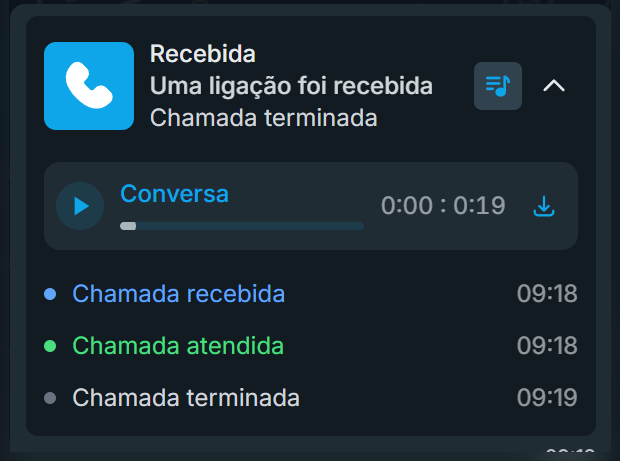
Ela serve para conferir o que foi combinado e treinar a equipe, não para vigiar quem atende.
Várias ligações ao mesmo tempo
Você pode ter mais de uma ligação aberta, mas só uma fica falando por vez.
- Com uma ligação em andamento, outra começa a tocar. O cartão mostra a quantidade de ligações pendentes.
- Ao Aceitar a nova, a anterior vai para Em espera. O cliente em espera ouve a música escolhida pelo gestor.
- Abra a lista Ligações para ver todas, cada uma com seu estado: Tocando, Em chamada ou Em espera.
- Para voltar a uma ligação em espera, clique em Retomar. A que estava em chamada vai para espera.
Você também pode usar o botão Espera do cartão para pausar a ligação atual sem atender outra, e Retomar para voltar.
O botão Abrir conversa do cartão leva ao histórico do cliente enquanto você fala.
Quando a ligação não se completa
| Como aparece | O que aconteceu |
|---|---|
| Perdida | O cliente ligou e ninguém atendeu. O cliente não recebe mensagem automática. |
| Recusada pelo atendente | Você clicou em Recusar. |
| Atendida em outro aparelho ou Recusada em outro aparelho | A ligação foi atendida ou recusada em outro aparelho conectado ao número. |
| Não atendida | Você ligou e o cliente não atendeu. |
| Falha na ligação | A ligação não conseguiu se completar. Tente de novo. |
| Finalizada | A ligação aconteceu e terminou. |
O que costuma dar errado
- Não ouço o cliente, ou ele não me ouve. Confira a permissão do microfone no navegador e o botão de silenciar.
- Aparece “Falha na ligação” várias vezes. Veja se a conexão do número está ativa e avise o gestor.
- O botão de ligar está indisponível. Veja os motivos na seção “Ligar para o cliente”.
- Perdi uma ligação. Mantenha a tela aberta e o status disponível para receber. Se o gestor liberou, ligue de volta pela conversa.
Atualizado em