Auditoria
O histórico do que foi feito no painel — quem fez, quando, e o que estava antes e depois.
A Auditoria responde à pergunta “quem mexeu nisso?”. Ela registra o que foi feito no painel por você, pelos Perfis, pelo suporte e pelo próprio sistema.
Onde fica
Em Acessos → Auditoria. Só o Gestor vê esta tela.
O que entra e o que não entra
Entra tudo o que muda alguma coisa:
- Criar, editar e excluir registros — um contato, uma etiqueta, um fluxo de BOT, um Perfil.
- Disparar uma campanha, ligar ou desligar um fluxo de BOT, reativar um atendente.
- Entrar e sair do painel.
- Tentativas de entrar com a senha errada ou com o acesso desativado.
- Tentativas de usar uma área sem permissão.
- Desativações feitas pelo sistema, como quando a conta passa do limite de Perfis do plano.
Não entra o que só consulta: abrir uma tela ou olhar um relatório não gera registro.
A tabela
| Coluna | O que mostra |
|---|---|
| Quando | Dia e hora. Ações recentes aparecem como Hoje e Ontem |
| Quem | O nome de quem fez, um selo com o tipo e, quando existe, o Grupo da pessoa |
| O que aconteceu | Uma frase com a ação, um selo com o tipo da ação e a área do painel |
O selo de quem fez indica a origem:
| Selo | Quem é |
|---|---|
| Perfil | Uma pessoa com Perfil de acesso |
| Gestor | Você, o dono da conta. Suas ações também podem aparecer com o selo Perfil, o seu nome e o grupo Administrador |
| Suporte | A equipe da SM Click, durante um acesso que você autorizou com o código de suporte |
| Sistema | Uma ação automática da plataforma |
O selo da ação resume o que aconteceu: Criação, Alteração, Exclusão, Acesso (entrou ou saiu do painel), Bloqueado (tentativa recusada), Envio, Ativação, Reativação e Limite do plano.
Filtrar
- Em Acessos → Auditoria, use os campos acima da tabela:
- De e Até — o período.
- Pessoa — um Perfil específico.
- Grupo — todos os Perfis de um Grupo.
- Área do painel — por exemplo, Campanhas ou Perfis e Grupos.
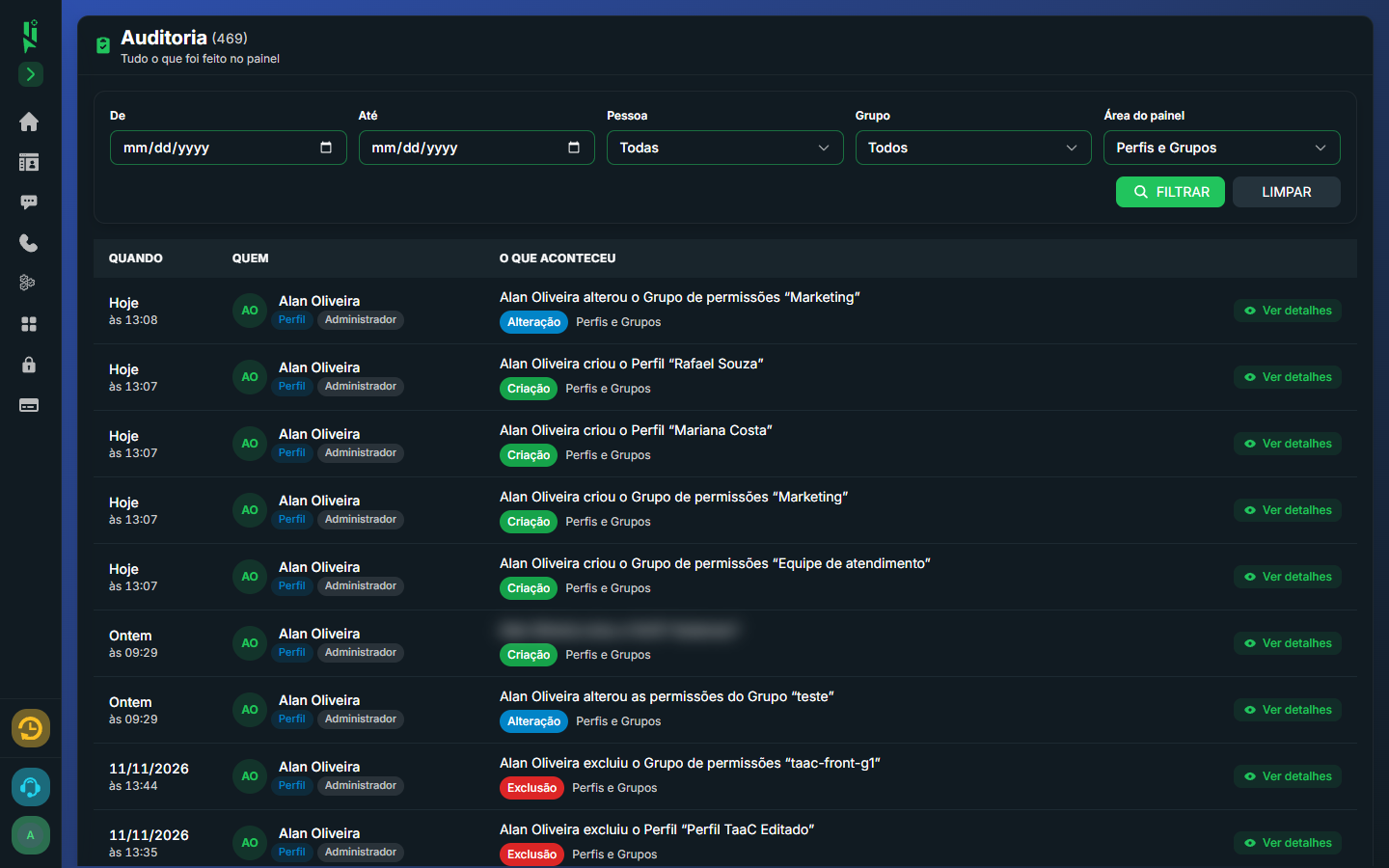
- Clique em Filtrar.
- Para voltar a ver tudo, clique em Limpar.
Os filtros se somam: escolher uma pessoa e uma área mostra só o que aquela pessoa fez naquela área.
Ver os detalhes
Na linha da ação, clique em Ver detalhes.
A janela mostra Quem fez e o Grupo de permissões, e um bloco para cada registro alterado.
Em cada campo alterado, o valor antigo aparece riscado em vermelho, seguido do valor novo em verde.
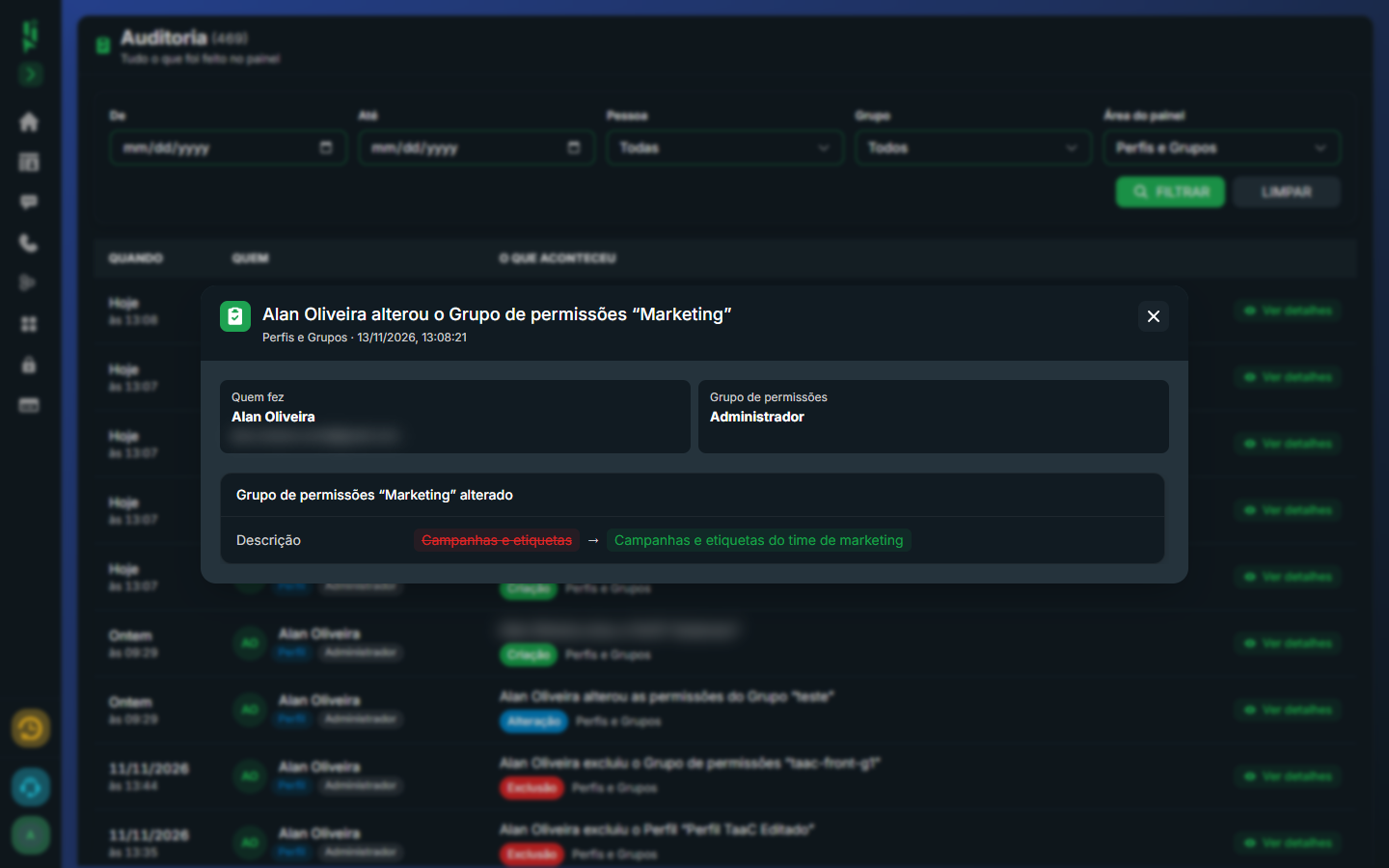
Quando a mudança é nas permissões de um Grupo, a janela separa o que foi Liberado e o que foi Bloqueado, área por área.
Se a ação não mudou nenhum dado — uma entrada no painel, por exemplo — a janela avisa: Esta ação não alterou nenhuma informação.
Quando alguém troca uma senha, a Auditoria registra só que a troca aconteceu: Senha alterada ou Senha inicial definida. O valor não fica salvo e não aparece para ninguém.
Última edição, nas outras telas
Várias telas de edição do painel — atendentes, departamentos, etiquetas, campanhas, fluxos de BOT, entre outras — mostram no topo a linha Última edição por, com o nome de quem mexeu naquele item por último.
Para você, o nome é um link: ele abre a Auditoria já filtrada naquele item. Um aviso no topo da tabela indica o filtro, e Remover filtro volta à lista completa.
Quando ninguém editou o item desde que a Auditoria passou a registrar, a linha mostra Nenhuma edição registrada.
Os Perfis também veem a linha Última edição por, mas sem o link: a Auditoria é só do Gestor.
Bom saber
- Ninguém altera nem apaga um registro da Auditoria, nem você.
- O nome e o Grupo que aparecem são os atuais da pessoa. Se um Perfil mudou de Grupo, as ações antigas dele mostram o Grupo novo.
- As ações de um Perfil excluído continuam na Auditoria, com o nome Perfil removido.
O que costuma dar errado
Procurei uma ação e a tabela veio vazia.
Alguém diz que só abriu a tela, mas não acho o registro.
Relacionado
Perfis
As pessoas que aparecem na Auditoria.
Grupos de permissões
O que cada Perfil pode fazer.
Código de suporte
Quando o suporte aparece na Auditoria.
Atualizado em