Grupos de permissões
O que cada Perfil pode ver e fazer no painel, área por área.
Um Grupo de permissões reúne o que um tipo de pessoa pode fazer no painel. Você monta o Grupo uma vez — “Marketing”, “Supervisão”, “Comercial” — e escolhe esse Grupo para cada Perfil que tem a mesma função.
Mudou o que o time de marketing pode fazer? Você edita o Grupo, e vale para todos os Perfis dele de uma vez.
Onde fica
Em Acessos → Grupos de permissões. Só o Gestor vê o menu Acessos.
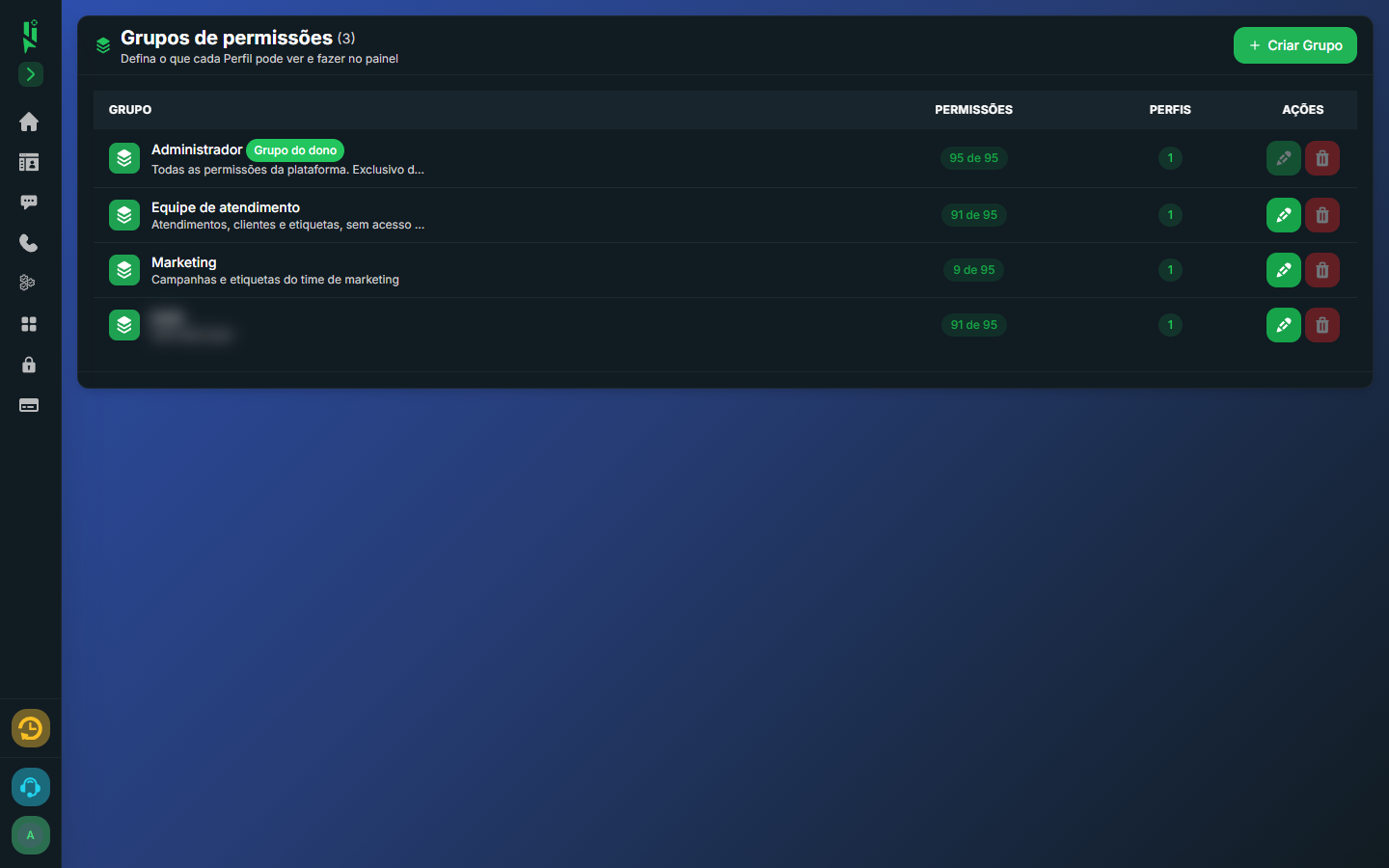
A tela mostra uma tabela com os Grupos:
| Coluna | O que mostra |
|---|---|
| Grupo | Nome e descrição |
| Permissões | Quantas permissões estão liberadas, do total disponível |
| Perfis | Quantos Perfis usam o Grupo |
| Ações | Editar e excluir |
O grupo Administrador
Toda conta já vem com o grupo Administrador, marcado com o selo Grupo do dono. Ele é do dono da conta e tem todas as permissões.
Ele não pode ser editado, renomeado nem excluído — os botões ficam desabilitados — e não aparece entre as opções ao criar ou editar um Perfil. Para dar acesso a outras pessoas, crie os seus próprios Grupos.
Criar um Grupo
Em Acessos → Grupos de permissões, clique em Criar Grupo.
Preencha o Nome do Grupo (por exemplo, Marketing). A Descrição é opcional, mas ajuda: ela aparece no seletor quando você escolhe o Grupo de um Perfil.
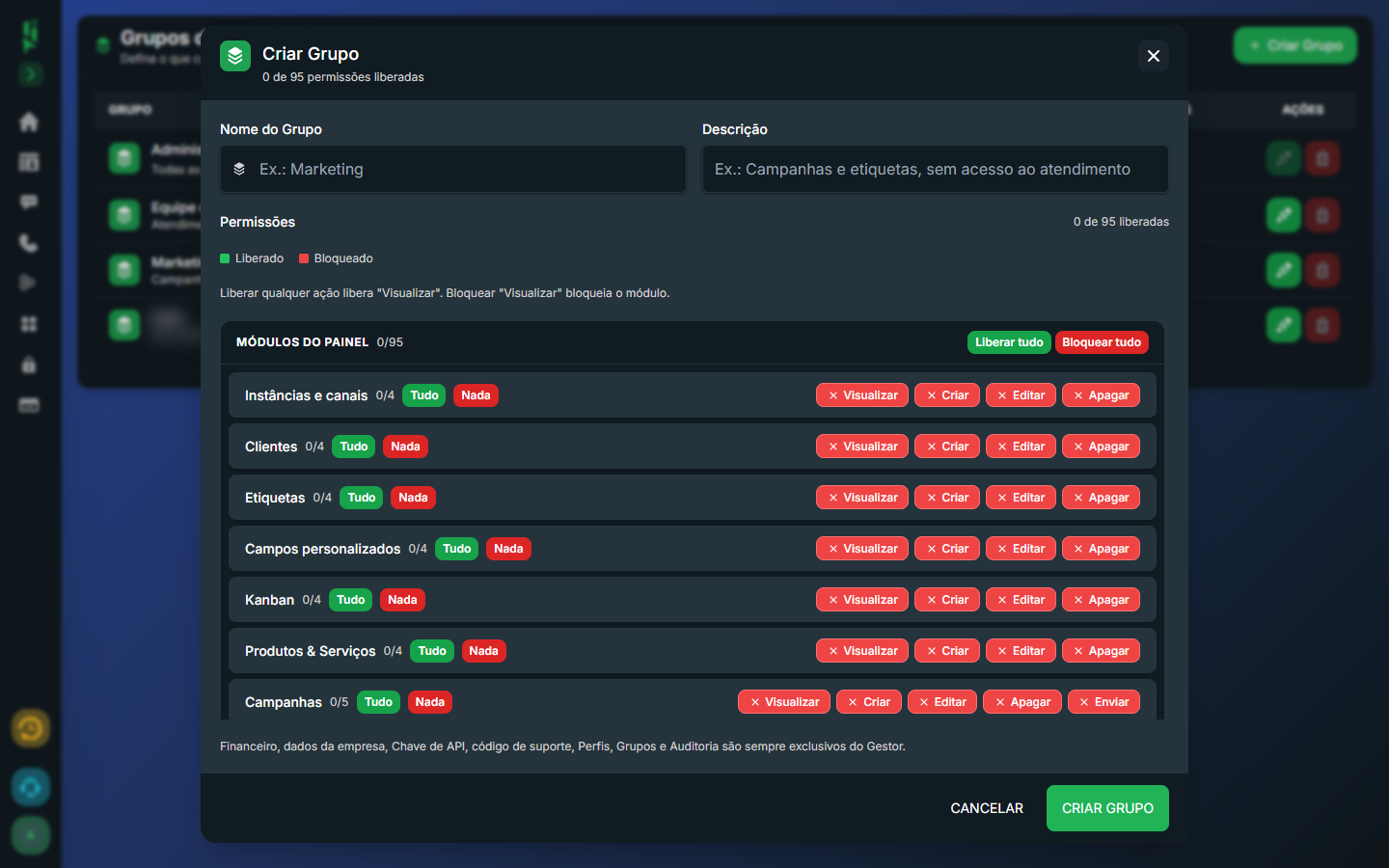
Em Permissões, cada área do painel aparece numa linha, com as ações que ela aceita. Clique numa ação para liberar (fica verde, com ✓) ou bloquear (fica vermelha, com ✕).
Use os atalhos quando quiser marcar muita coisa de uma vez:
- Tudo e Nada, ao lado de cada área, liberam ou bloqueiam todas as ações dela.
- Liberar tudo e Bloquear tudo, no topo da lista, valem para todas as áreas.
Confira o total no alto da janela: X de Y permissões liberadas.
Clique em Criar Grupo. A plataforma confirma com Grupo criado.
Passar o mouse sobre uma ação mostra se ela está liberada ou bloqueada e, quando existe, uma explicação do que ela permite.
As ações
| Ação | O que libera |
|---|---|
| Visualizar | Ver a tela e os dados da área. Sem ela, a área some do menu |
| Criar | Cadastrar registros novos |
| Editar | Alterar registros que já existem |
| Apagar | Excluir registros |
Algumas áreas têm uma ação a mais, própria delas:
| Área | Ação | O que libera |
|---|---|---|
| Campanhas | Enviar | Disparar e interromper campanhas |
| Fluxos de BOTs | Ativar | Ligar, desligar e vincular instâncias aos fluxos |
| Atendentes | Reativar | Reativar atendentes arquivados |
Nem toda área tem todas as ações. Os relatórios, por exemplo, só têm Visualizar: são telas de consulta.
Liberar qualquer ação libera Visualizar — não faz sentido poder criar numa tela que não se consegue abrir. E bloquear Visualizar bloqueia a área inteira: todas as outras ações dela são desmarcadas junto.
As áreas do painel
As permissões seguem as áreas do menu. Alguns exemplos de como o nome na lista de permissões corresponde ao menu:
| Na lista de permissões | No menu do painel |
|---|---|
| Instâncias e canais | As conexões, na tela Início |
| Clientes, Etiquetas, Campos personalizados, Kanban, Produtos & Serviços | CRM |
| Campanhas, Relatórios (de campanhas), SMS | Listas de Transmissão |
| Gerencial e Relatórios, Fluxos de BOTs, Arquivos, Atendentes, Departamentos, Mensagens rápidas, Webhooks, Workflows, Agentes IA, Configurações | Atendimentos |
| Integrações nativas | Integrações → Nativas |
| Documentos, CRM+, Gamificação | Módulos |
A lista na sua tela é sempre a referência: é ela que mostra todas as áreas disponíveis.
Uma tela pode depender de dados de outra área. Exemplo: para escolher a instância de uma campanha, o Grupo precisa de Campanhas e também de Instâncias e canais. Quando falta a segunda, o Perfil vê um aviso no lugar do seletor.
O que nenhum Grupo libera
Algumas áreas são sempre exclusivas do Gestor, mesmo com Liberar tudo: Financeiro, dados da empresa, Documentação API, código de suporte, Perfis, Grupos e Auditoria.
E o plano continua mandando: liberar uma área no Grupo não libera um recurso que a sua conta não contratou. Um módulo que não está no plano não aparece para ninguém.
Editar um Grupo
- Na tabela, clique no lápis (Editar permissões) do Grupo.
- Mude o nome, a descrição ou as permissões. No topo da janela, a linha Última edição por mostra quem mexeu no Grupo por último.
- Clique em Salvar alterações.
Ninguém é deslogado. Os Perfis do Grupo recebem as permissões novas na próxima ação que fizerem no painel: o menu e os botões se ajustam sozinhos.
Excluir um Grupo
Clique na lixeira do Grupo e confirme em Excluir Grupo.
Um Grupo que ainda tem Perfis não pode ser excluído: a lixeira fica desabilitada, com a dica Mova os Perfis para outro Grupo antes de excluir. Para liberar, edite cada Perfil e escolha outro Grupo.
Trocar o Grupo de um Perfil encerra as sessões dele. A pessoa precisa entrar de novo — e já entra com as permissões do Grupo novo. Avise antes, se ela estiver no meio de alguma coisa.
O que costuma dar errado
Aparece Já existe um Grupo com este nome.
Liberei a ação, mas o Perfil ainda não consegue usar a tela.
Liberei tudo e o Perfil continua sem ver o Financeiro.
Relacionado
Perfis
Criar o acesso e escolher o Grupo.
Como o Perfil vê o painel
Menus, botões e avisos.
Auditoria
Quem mudou as permissões, e quando.
Atualizado em