Como o Perfil vê o painel
O que muda para quem entra com um Perfil de acesso, e o que fazer quando algo não aparece.
Quem entra com um Perfil usa o mesmo painel do Gestor, mas só com o que o Grupo de permissões dele libera. O painel se adapta sozinho: o que não está liberado some, ou aparece com um aviso.
Esta página serve aos dois lados: ao Gestor, para entender o que a pessoa está vendo, e à própria pessoa com Perfil.
Entrar no painel
O Perfil entra pela mesma tela de login do Gestor, com o e-mail e a senha que o Gestor cadastrou. Se a pessoa ligou a autenticação em dois fatores em Meus dados, depois da senha a tela pede o código de seis dígitos do aplicativo autenticador.
Se o acesso estiver desativado, o login é recusado com uma mensagem que pede para falar com o gestor da conta. Quando a desativação foi pelo limite de Perfis do plano, a mensagem diz isso.
O menu
Só aparece no menu o que o Grupo libera para Visualizar. Se nenhuma tela de uma seção está liberada, a seção inteira some — por exemplo, Listas de Transmissão para quem não tem Campanhas, Relatórios nem SMS.
Nunca aparecem para um Perfil, seja qual for o Grupo:
- Acessos (Perfis, Grupos de permissões e Auditoria)
- Financeiro, inclusive os dados da empresa e as indicações
- Documentação API, em Integrações
- O código de suporte
Botões que não aparecem
Dentro de uma tela liberada, os botões seguem as outras ações do Grupo:
- Sem Criar, o botão de criar não aparece.
- Sem Editar ou Apagar, os botões de editar e de excluir não aparecem.
- Sem as ações próprias de cada área, os botões delas também somem: Enviar em Campanhas, Ativar em Fluxos de BOTs, Reativar em Atendentes.
Ou seja: a pessoa consegue abrir a tela e consultar, mas não vê como mudar nada.
Se mesmo assim uma ação for recusada, aparece o aviso Sem permissão — Seu Grupo de permissões não permite esta ação. Fale com o gestor da conta. A pessoa continua conectada e nada é alterado.
Telas que dependem de outra área
Algumas telas mostram dados de outra área do painel. Quando o Grupo libera a tela, mas não a outra área, o seletor dá lugar a um aviso:
Seu Perfil não tem acesso a instâncias. Fale com o gestor da conta.
A palavra no meio muda conforme o que falta. Os casos mais comuns:
| Onde o aviso aparece | O que liberar no Grupo |
|---|---|
| Escolher a instância num fluxo de BOT ou numa campanha | Instâncias e canais |
| Filtro de instâncias nos relatórios de atendimento | Instâncias e canais |
| Etiquetas no fluxo de BOT, em workflows, em clientes, em campanhas e nos filtros de relatórios | Etiquetas |
| Campos personalizados no fluxo de BOT e nos filtros de relatórios | Campos personalizados |
| Arquivos no fluxo de BOT, em campanhas e em workflows | Arquivos |
| Departamentos e atendentes no fluxo de BOT, em workflows e nos relatórios | Departamentos e Atendentes |
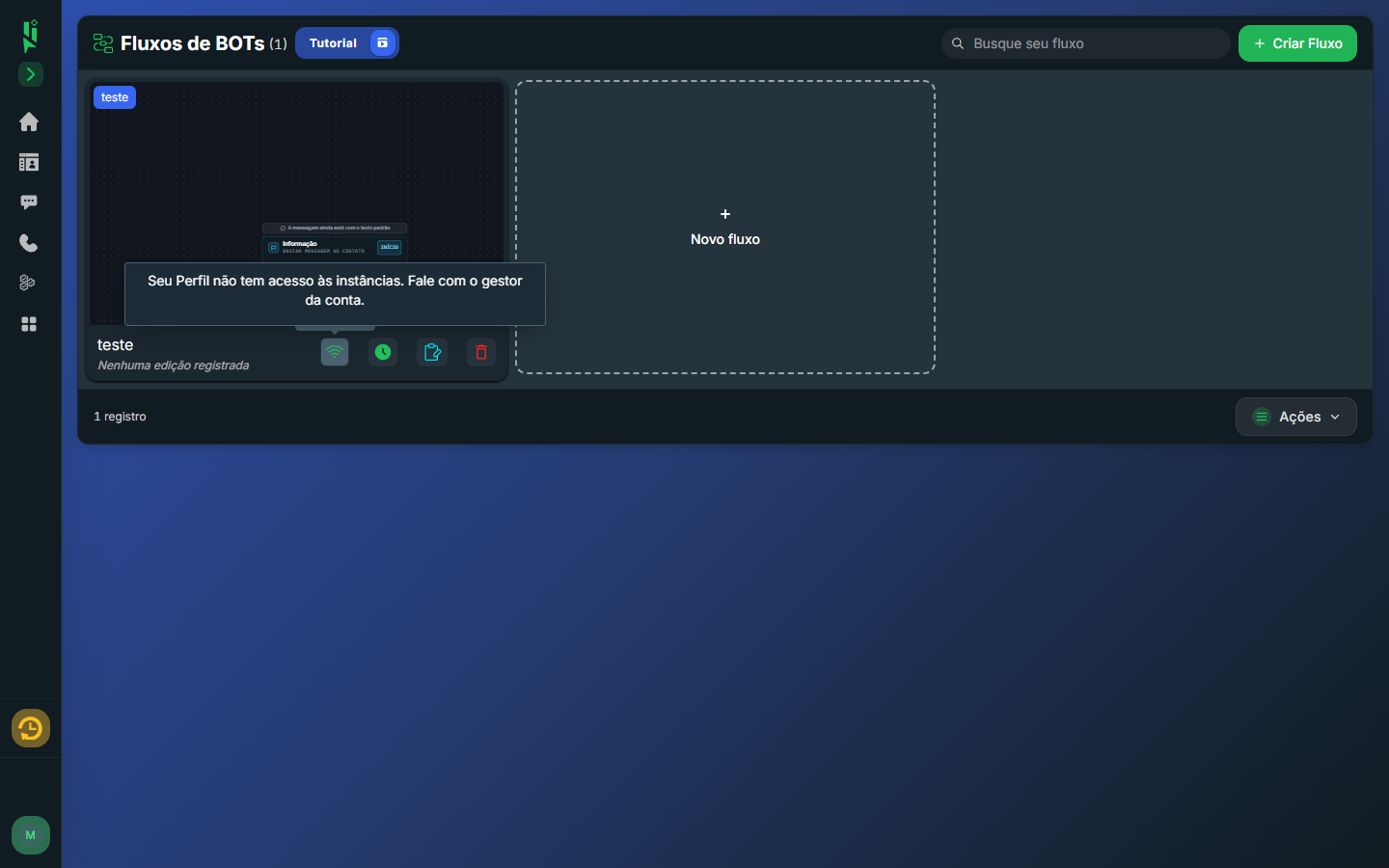
Basta liberar Visualizar na área que falta. Lembre que isso também faz a tela dessa área aparecer no menu da pessoa, quando ela tem tela própria — liberar Etiquetas, por exemplo, mostra CRM → Etiquetas.
Quase sempre é o Grupo. Abra Acessos → Grupos de permissões, edite o Grupo da pessoa e libere:
- Visualizar na área que ela precisa abrir;
- a ação que ela precisa fazer — Criar, Editar, Apagar ou a ação própria da área;
- Visualizar na área de onde vêm os dados, se o aviso Seu Perfil não tem acesso a… aparecer.
A pessoa não precisa sair e entrar de novo: as permissões novas valem na próxima ação dela no painel.
Se o recurso não está no plano da conta, nenhum Grupo resolve. Veja Módulos.
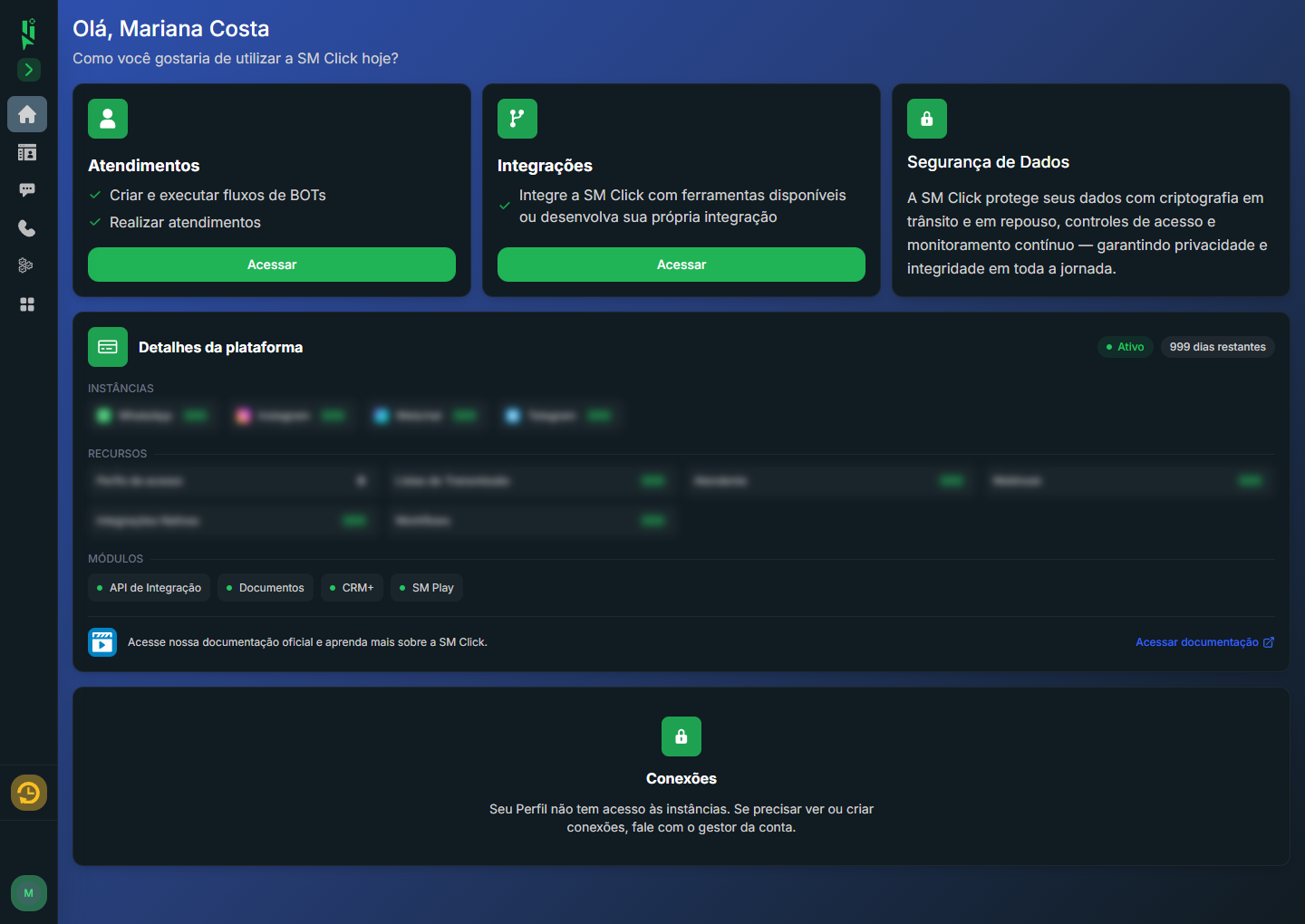
A tela Início
Sem acesso a Instâncias e canais:
- As quantidades de Instâncias e Recursos aparecem borradas.
- No lugar das conexões, aparece o quadro Conexões com o aviso Seu Perfil não tem acesso às instâncias. Se precisar ver ou criar conexões, fale com o gestor da conta.
Os módulos contratados continuam aparecendo normalmente.
Quando as permissões não carregam
Se o painel não consegue carregar as permissões — numa falha de conexão, por exemplo —, o menu mostra Não foi possível carregar suas permissões. e o botão Tentar novamente. Enquanto isso, só o Início e Meus dados ficam disponíveis.
Meus dados
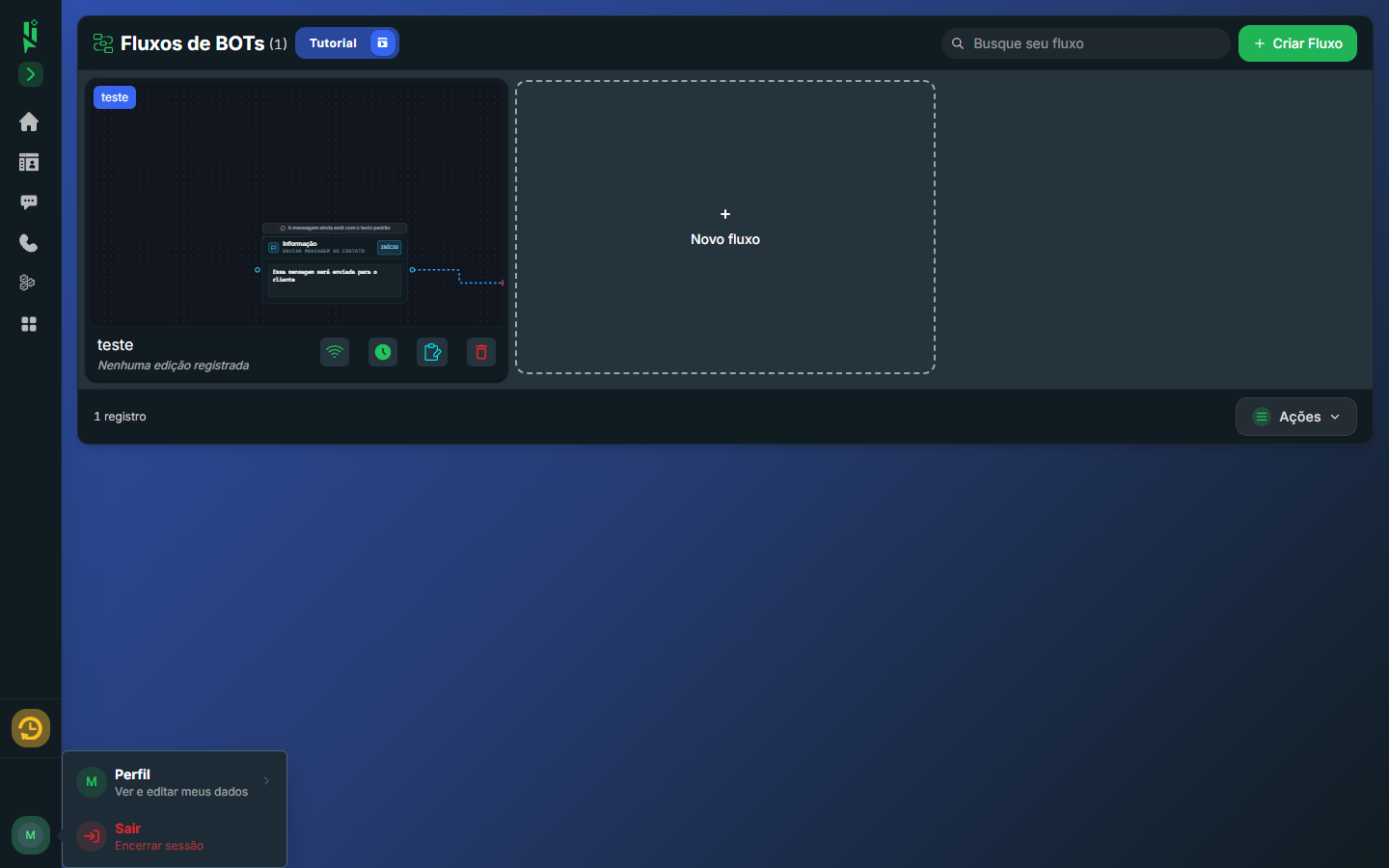
Cada pessoa com Perfil cuida dos próprios dados. Para abrir, clique no seu nome, no rodapé do menu, e depois em Perfil — Ver e editar meus dados.
A tela tem três blocos.
Dados pessoais — troque o Nome e clique em Salvar nome. É o nome que aparece na Auditoria e para o gestor.
Senha — para trocar:
- Informe a Senha atual.
- Digite a Nova senha, com no mínimo 8 caracteres, e repita em Confirme a nova senha.
- Clique em Trocar senha.
Os outros aparelhos em que você estava conectado são deslogados.
Autenticação em dois fatores — um código do aplicativo autenticador passa a ser pedido a cada login. Para ligar:
- Clique em Ativar e informe a Senha atual. Clique em Continuar.
- Leia o QR Code com o aplicativo autenticador. Se preferir, digite a chave que aparece ao lado.
- Em Código do autenticador, digite os seis dígitos que o aplicativo mostra e clique em Ativar.
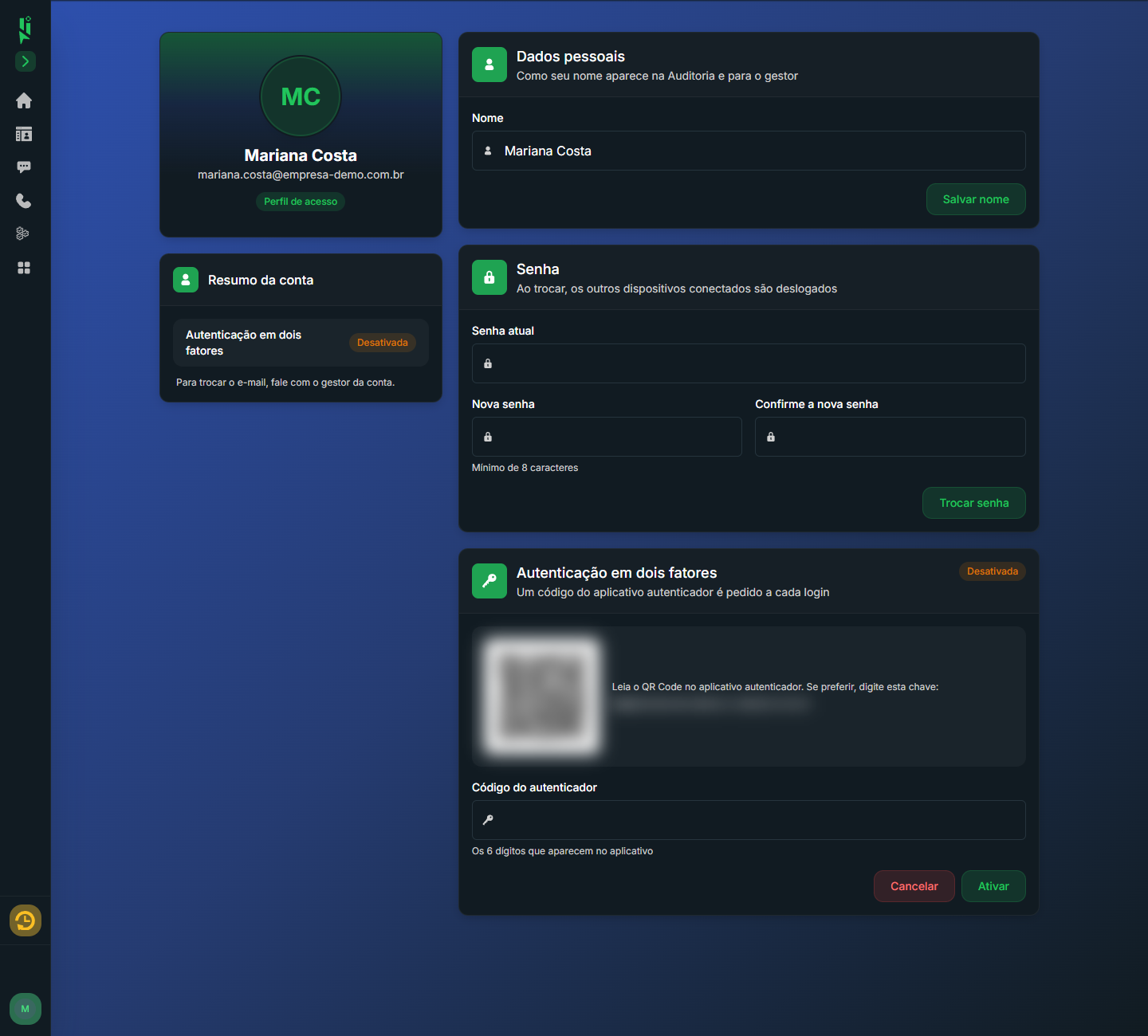
Para desligar, clique em Desativar, informe a Senha atual, depois o código do aplicativo, e confirme em Desativar. Na conta do Gestor o caminho é outro, e pede só a senha: veja Dados cadastrais.
A pessoa com Perfil não muda o próprio e-mail nem o próprio Grupo. Para isso, fale com o gestor da conta.
Relacionado
Grupos de permissões
Onde se libera cada área.
Perfis
Criar e cuidar dos acessos.
Gestor e atendente
As duas telas da plataforma.
Atualizado em