Perfis de acesso
Pessoas da sua empresa que entram no painel do Gestor, cada uma com o próprio login e as permissões de um Grupo.
Um Perfil é o acesso de outra pessoa ao painel do Gestor. Cada Perfil tem e-mail e senha próprios e só enxerga o que o Grupo de permissões dele libera.
Com Perfis, ninguém mais precisa da senha da conta: cada um entra com o seu acesso, e o que cada um faz fica registrado na Auditoria.
Financeiro → Perfil é a tela dos dados cadastrais da empresa. Esta página trata dos Perfis de acesso, as pessoas que entram no painel.
Onde fica
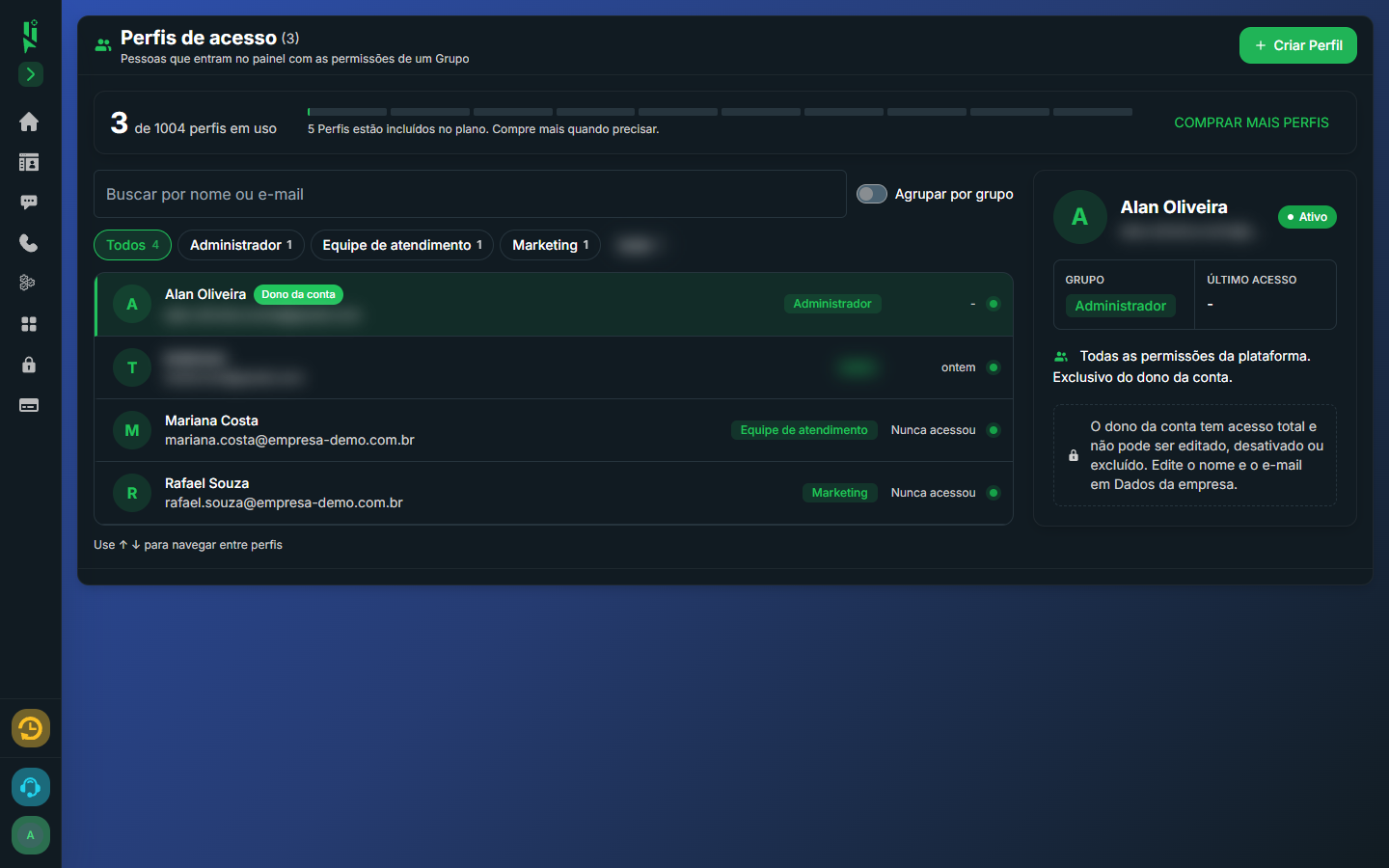
Em Acessos → Perfis. A tela se chama Perfis de acesso. Só o Gestor vê o menu Acessos.
Antes de começar: tenha um Grupo
Todo Perfil pertence a um Grupo, e é o Grupo que define o que a pessoa pode fazer. Enquanto você não criar nenhum Grupo, a tela mostra o aviso Crie um Grupo de permissões primeiro, com o botão Criar Grupo, e o botão Criar Perfil fica desabilitado.
O grupo Administrador, que já vem na conta, não serve para isso: ele é exclusivo do dono da conta e não aparece entre as opções.
→ Criar um Grupo de permissões
Criar um Perfil
Em Acessos → Perfis, clique em Criar Perfil.
No painel à direita, Novo perfil, preencha o Nome e o E-mail de login da pessoa.
Em Senha inicial, defina uma senha com no mínimo 8 caracteres.
Em Grupo de permissões, escolha o Grupo no seletor. Abaixo de cada nome aparece a descrição do Grupo, para ajudar na escolha.
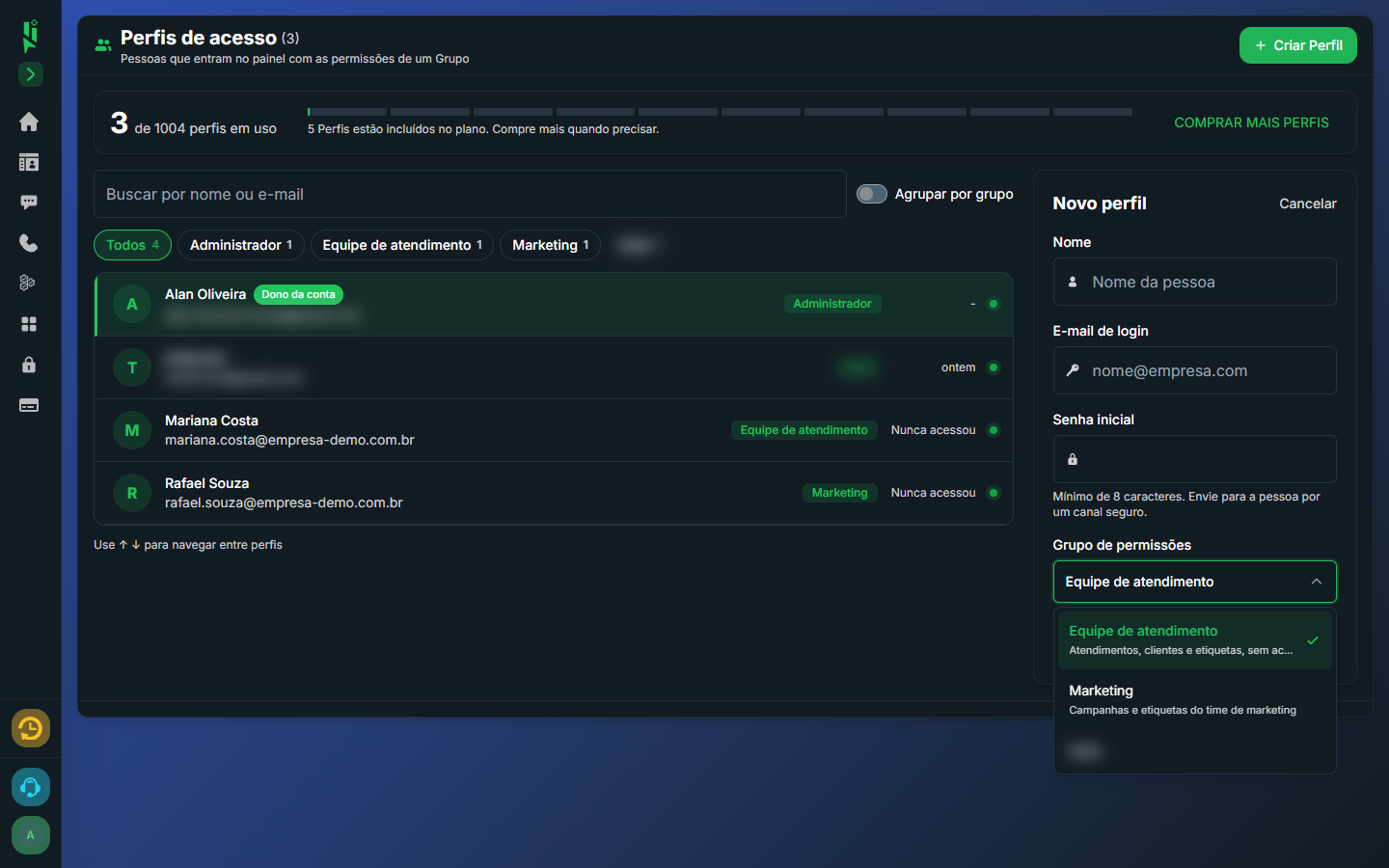
Clique em Criar perfil. A plataforma confirma com Perfil criado e a pessoa entra na lista.
Passe o e-mail e a senha para a pessoa por um canal seguro. Ela entra pela mesma tela de login que você usa.
Nenhum e-mail sai para a pessoa quando o Perfil é criado. Quem entrega o acesso é você. Use um canal seguro e peça para a pessoa trocar a senha no primeiro acesso, em Meus dados.
A lista de Perfis
No topo fica o contador X de Y perfis em uso, com uma barra que enche conforme você usa o limite do plano.
Abaixo dele, você encontra quem procura de três jeitos:
- Buscar por nome ou e-mail, no campo de busca.
- Os botões com o nome de cada Grupo, que filtram a lista. Todos mostra todo mundo.
- A chave Agrupar por grupo, que separa a lista em blocos, um por Grupo.
Cada linha mostra o nome, o e-mail, o Grupo, o último acesso (por exemplo há 3 h ou Nunca acessou) e uma bolinha com a situação:
| Situação | O que significa |
|---|---|
| Ativo | A pessoa entra normalmente |
| Desativado | Você desativou. A pessoa não consegue entrar |
| Desativado por limite | A conta passou do limite de Perfis do plano e o sistema desativou este Perfil. Veja Limite de Perfis do plano |
Clique numa linha para abrir os detalhes à direita. As setas ↑ e ↓ do teclado também trocam o Perfil selecionado.
O dono da conta
O Gestor também aparece na lista, com o selo Dono da conta e o grupo Administrador. Ele tem acesso total e não pode ser editado, desativado nem excluído por esta tela.
O nome dele é o Nome do responsável dos dados cadastrais (ou o nome da empresa, quando o responsável está em branco), e o e-mail é o e-mail de acesso da conta. Para mudar o nome, altere os dados cadastrais.
O dono não conta no limite de Perfis do plano.
Editar, desativar, encerrar sessões e excluir
Selecione o Perfil na lista. O painel da direita mostra o Grupo, o último acesso e quatro botões. Cada um tem um efeito diferente sobre a pessoa:
| Ação | O que acontece com a pessoa |
|---|---|
| Editar → trocar o Grupo de permissões | É deslogada e, ao entrar de novo, já está com as permissões do Grupo novo |
| Editar → preencher Nova senha | É deslogada de todos os aparelhos e passa a entrar com a senha nova |
| Editar → mudar nome ou e-mail | Continua conectada. O próximo login é com o e-mail novo |
| Desativar | É deslogada na hora e não consegue mais entrar. O Perfil continua na lista e pode ser reativado |
| Encerrar sessões | É deslogada de todos os aparelhos, mas pode entrar de novo com a mesma senha |
| Excluir | Perde o acesso imediatamente e o Perfil some da lista. Não tem volta |
No formulário de edição, o campo Nova senha pode ficar em branco: a senha atual é mantida. No topo do formulário, a linha Última edição por mostra quem mexeu neste Perfil por último.
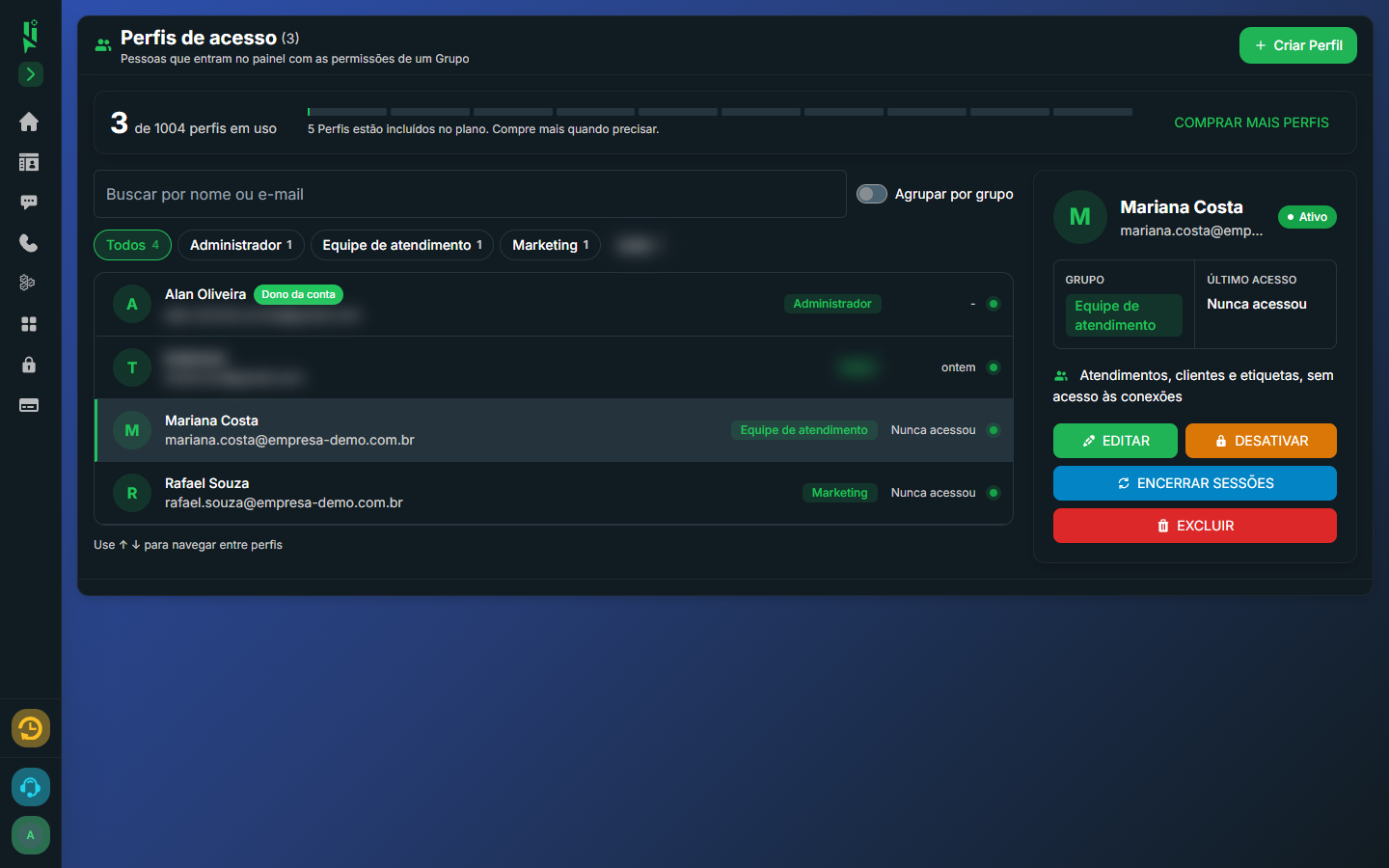
Prefira desativar quando a pessoa sai de férias, troca de função ou você ainda não tem certeza. O Perfil fica guardado, deixa de ocupar vaga do plano e volta com um clique em Reativar.
Exclua só quando a pessoa não vai mais usar o painel. A exclusão pede confirmação em Excluir perfil e não pode ser desfeita. O que ela fez continua na Auditoria, mas o nome passa a aparecer como Perfil removido.
Encerrar sessões é o botão para quando a pessoa esqueceu o painel aberto num computador compartilhado, ou trocou de celular. Ele só funciona com o Perfil ativo.
Limite de Perfis do plano
O plano inclui uma quantidade de Perfis, e o contador da tela mostra quantos você já usa. Para ter mais, você compra unidades adicionais: o botão Comprar mais Perfis, ao lado do contador, leva ao Financeiro.
Entram na conta só os Perfis ativos. O dono da conta e os Perfis desativados não ocupam vaga.
Quando todas as vagas estão em uso:
- A tela avisa Você usou todos os Perfis do seu plano.
- O botão Criar Perfil fica desabilitado.
- Reativar um Perfil também é recusado, porque reativar ocupa uma vaga. A mensagem diz quantos estão em uso, o limite, e pede para adquirir unidades adicionais no Financeiro.
Quando o plano diminui
Se a conta deixa de ter as unidades compradas, o sistema desativa os Perfis criados por último até caber no limite. Eles ficam como Desativado por limite, e a pessoa vê, ao tentar entrar, que o acesso foi desativado porque a conta atingiu o limite de Perfis.
A Auditoria registra essa desativação como uma ação do Sistema.
Comprar as unidades de novo não reativa ninguém automaticamente. Depois da compra, abra cada Perfil desativado por limite e clique em Reativar.
O que costuma dar errado
Aparece que o e-mail já está cadastrado. O que faço?
Um e-mail só pode ter um tipo de acesso na plataforma: Gestor, Perfil de acesso ou Atendente. A mensagem diz qual é o caso, por exemplo Este e-mail já está cadastrado como Atendente.
Se a mesma pessoa precisa atender conversas e também entrar no painel, ela precisa de um e-mail diferente para cada acesso.
O botão Criar Perfil está cinza.
A pessoa diz que foi deslogada do nada.
A pessoa diz que um menu ou botão não aparece para ela.
A pessoa esqueceu a senha.
Relacionado
Grupos de permissões
O que cada Perfil pode ver e fazer.
Como o Perfil vê o painel
O que muda para quem entra com um Perfil.
Auditoria
Quem fez o quê, e quando.
Atualizado em