Continuar o atendimento no webchat
O cliente que chegou pelo WhatsApp recebe um link e continua a mesma conversa no seu site, com todo o histórico.
Com o link do webchat, a conversa que começou no WhatsApp passa para o chat do seu site sem recomeçar. É o mesmo atendimento: mesmo protocolo, mesmo atendente e o histórico inteiro à vista do cliente.
O link sai de duas formas: automático, pelo bloco Link do webchat do fluxo de bot, ou manual, enviado pelo atendente durante a conversa.
Por que usar
Economia na API Oficial. Quando o link sai de um número da API Oficial, as respostas que a equipe envia pelo webchat depois da retomada não passam pela Meta e não são cobradas por ela.
O cliente não repete nada. Ele abre o site e encontra a conversa no ponto em que parou.
A equipe não muda de tela. As mensagens do webchat chegam no mesmo chat do atendimento, e o atendente responde como sempre.
Antes de começar
- Você precisa de uma instância de webchat conectada, com o endereço do site cadastrado. Veja Webchat no site.
- O script do webchat precisa estar instalado no site. Sem ele, o link abre o site, mas o chat não aparece.
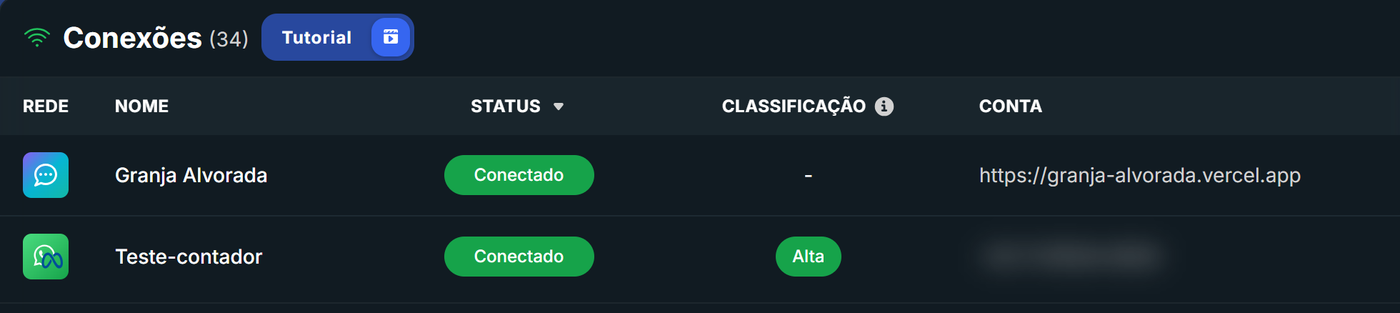
No fluxo de bot, o bloco Link do webchat avisa quando não há nenhum webchat conectado, e o fluxo não salva sem um webchat escolhido. No envio manual, webchats desconectados aparecem na lista, mas não podem ser escolhidos.
Enviar o link pelo fluxo de bot
O link sai por um bloco próprio, o Link do webchat. Ele envia a mensagem com o link e o bot espera: o próximo bloco só roda quando o cliente abre o link e continua pelo site, ou quando ele responde pelo canal em que está.
- Abra o fluxo em Atendimentos → Fluxos de Bot.
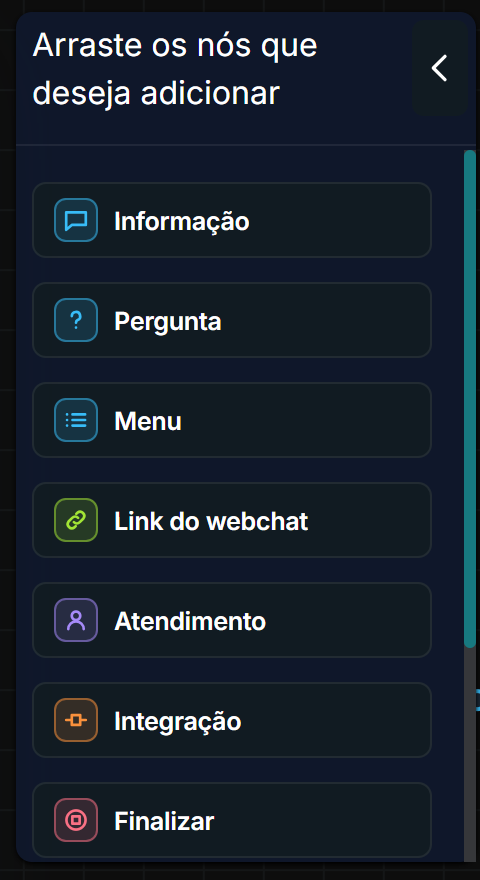
- Na lista de blocos, arraste o Link do webchat para o fluxo. Ele fica logo acima do bloco Atendimento.
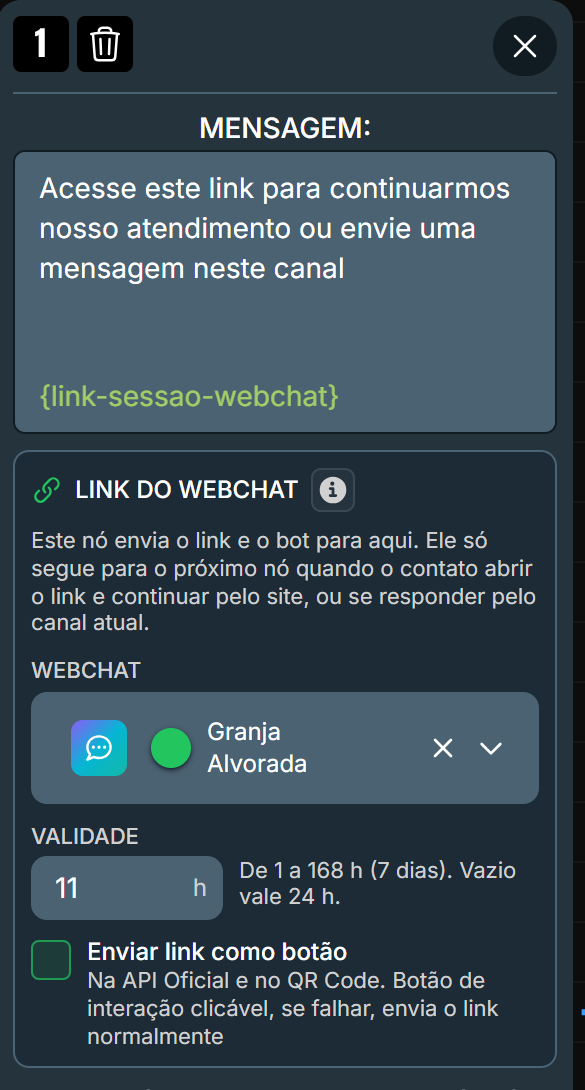
- Clique com o botão direito no bloco para abrir a configuração.
- Em Mensagem, confira o texto. Ele já vem pronto e você pode mudar; a mensagem é
obrigatória. Não coloque o link no texto: ele entra sozinho, duas linhas abaixo da
mensagem, no lugar marcado com
{link-sessao-webchat}. - Em Webchat, escolha o site para onde o cliente vai.
- Em Validade, informe por quantas horas o link vale: de 1 a 168 horas (7 dias). O bloco já vem com 24 horas.
- Se quiser, marque Enviar link como botão. Aí a marca
{link-sessao-webchat}some da mensagem, porque o link vai no botão.
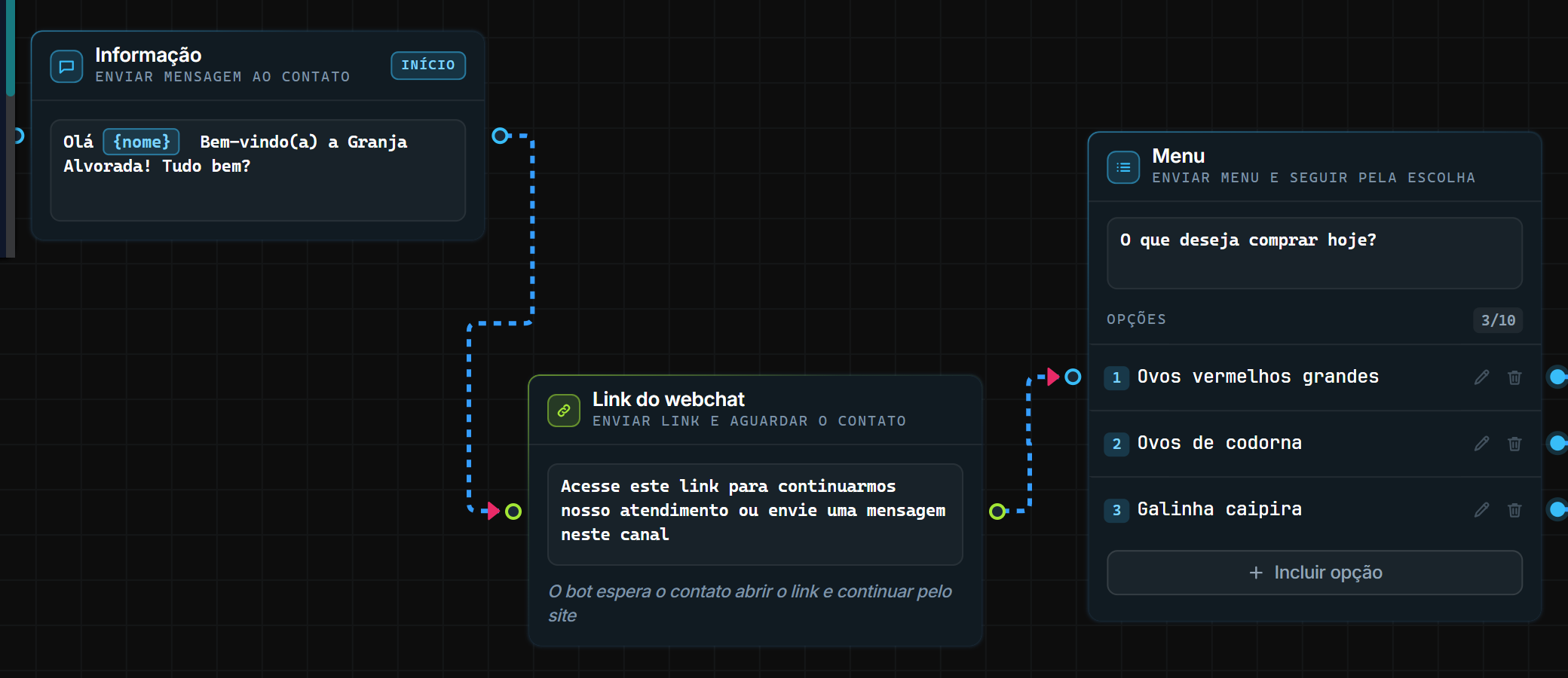
- Ligue o bloco ao passo anterior e ao próximo passo do fluxo, e salve. O fluxo não salva se o bloco estiver sem mensagem ou sem webchat escolhido.
Sem o módulo Webchat, o bloco Link do webchat aparece na lista, mas desabilitado; passe o mouse sobre ele para ver o aviso. Se o módulo for cancelado num fluxo que já usa o bloco, o bot pula esse bloco e segue para o próximo, e o bloco mostra um aviso no editor.
Se o link não puder sair na hora (por exemplo, o webchat foi desconectado), o cliente não recebe essa mensagem, um aviso fica registrado na conversa do atendimento e o bot segue para o próximo bloco.
Enviar link como botão troca o link escrito por um botão Continuar no site. Funciona na API Oficial e no WhatsApp por QR Code. Se o botão não puder ser enviado, o link vai no texto, e o cliente recebe do mesmo jeito.
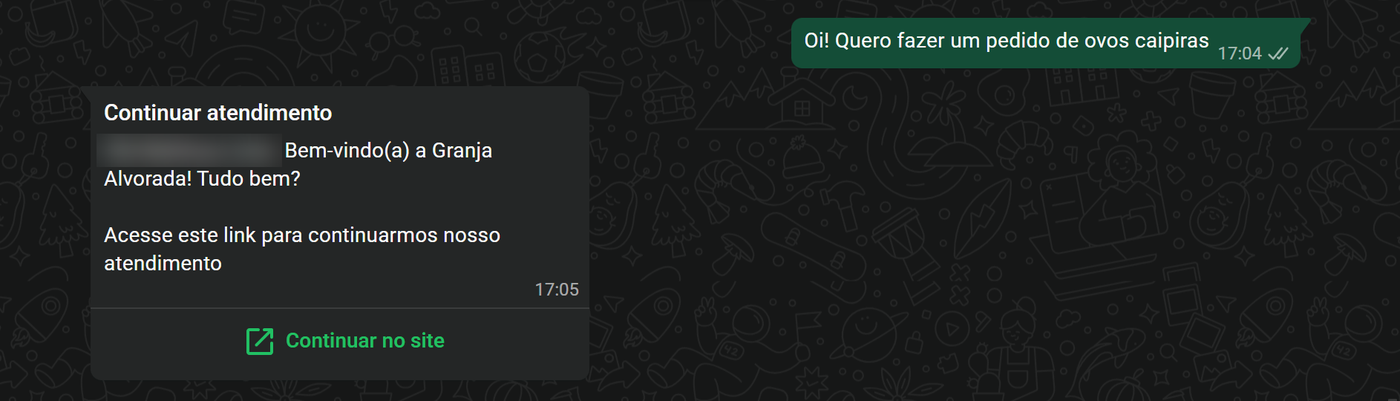
Enviar o link pelo atendente
Durante o atendimento, o atendente também pode mandar o link:
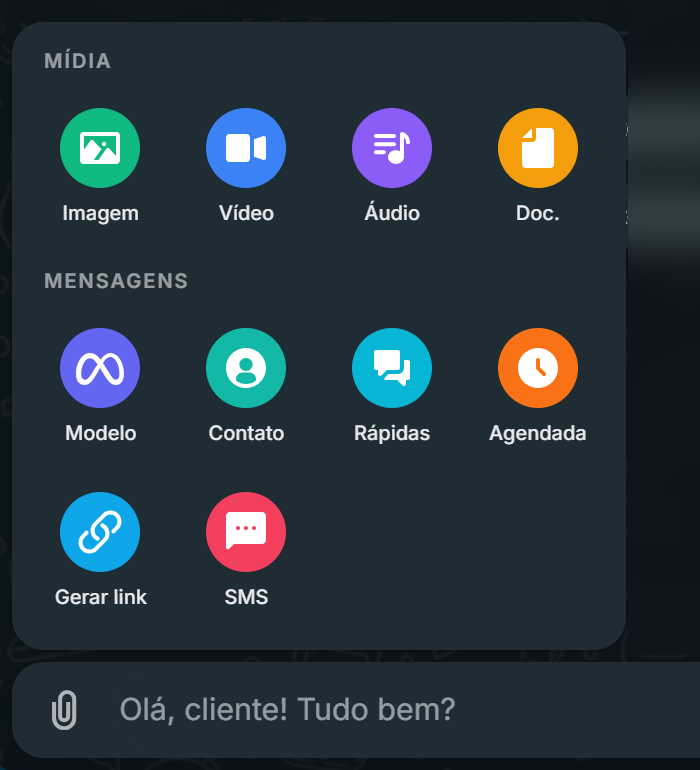
- No campo de mensagem, clique no clipe.
- Em Mensagens, clique em Gerar link.
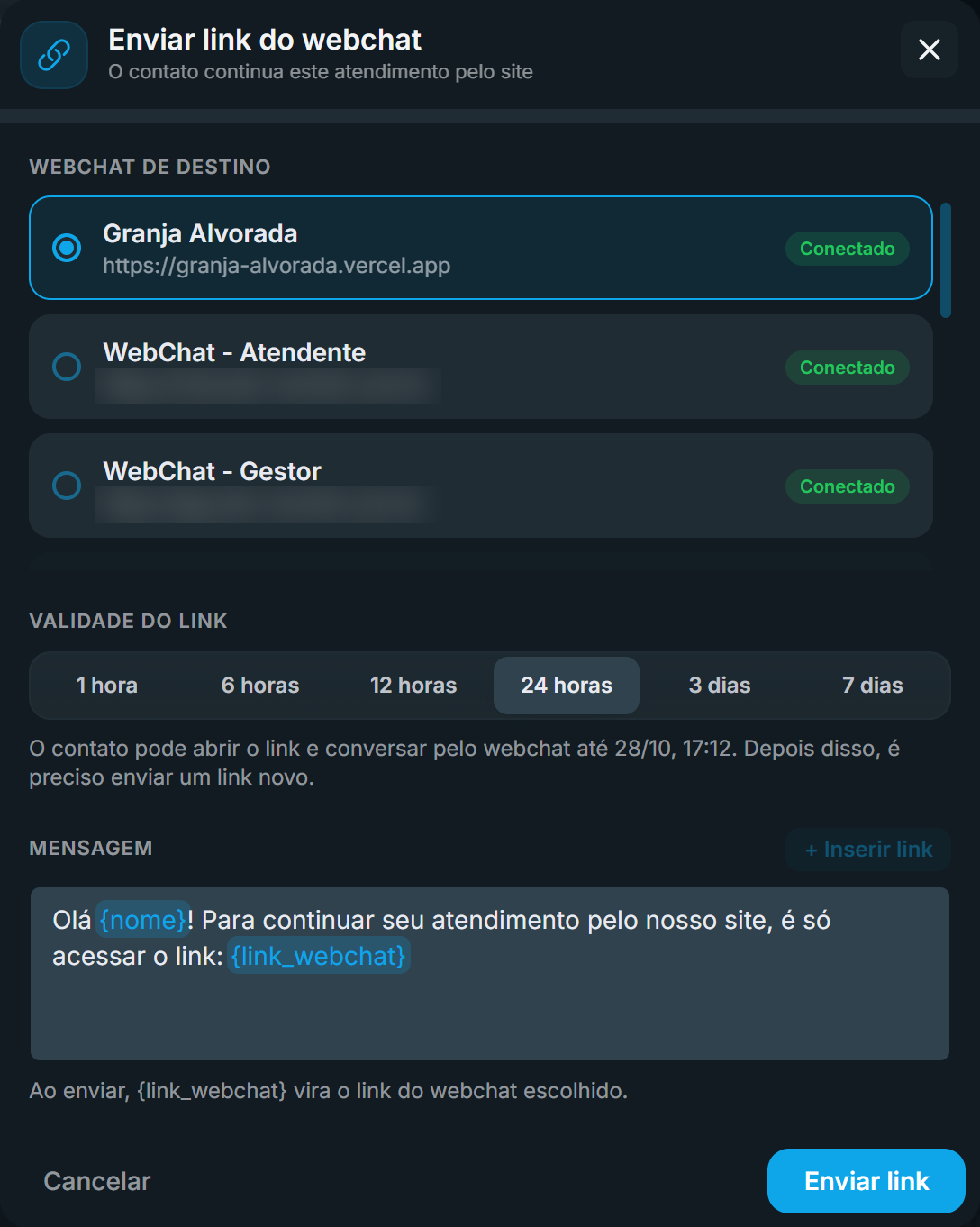
- Em Webchat de destino, escolha o site.
- Em Validade do link, escolha de 1 hora a 7 dias. O padrão é 24 horas, e a tela mostra até quando o link vale.
- Revise a Mensagem. Ela precisa ter o
{link_webchat}uma vez; se você apagou, use Inserir link. - Clique em Enviar link.
Quando o atendente não consegue enviar
A tela diz o motivo. Os casos são:
| Situação | O que fazer |
|---|---|
| O atendimento não está ativo, ou é um grupo | O link só vai para atendimento ativo com um contato |
| O atendimento já está no webchat | Não há o que retomar: o cliente já está no site |
| A conversa não está com você | Assuma o atendimento e envie de novo |
| Nenhum webchat conectado | Peça ao gestor para conectar o webchat |
O que o cliente vê
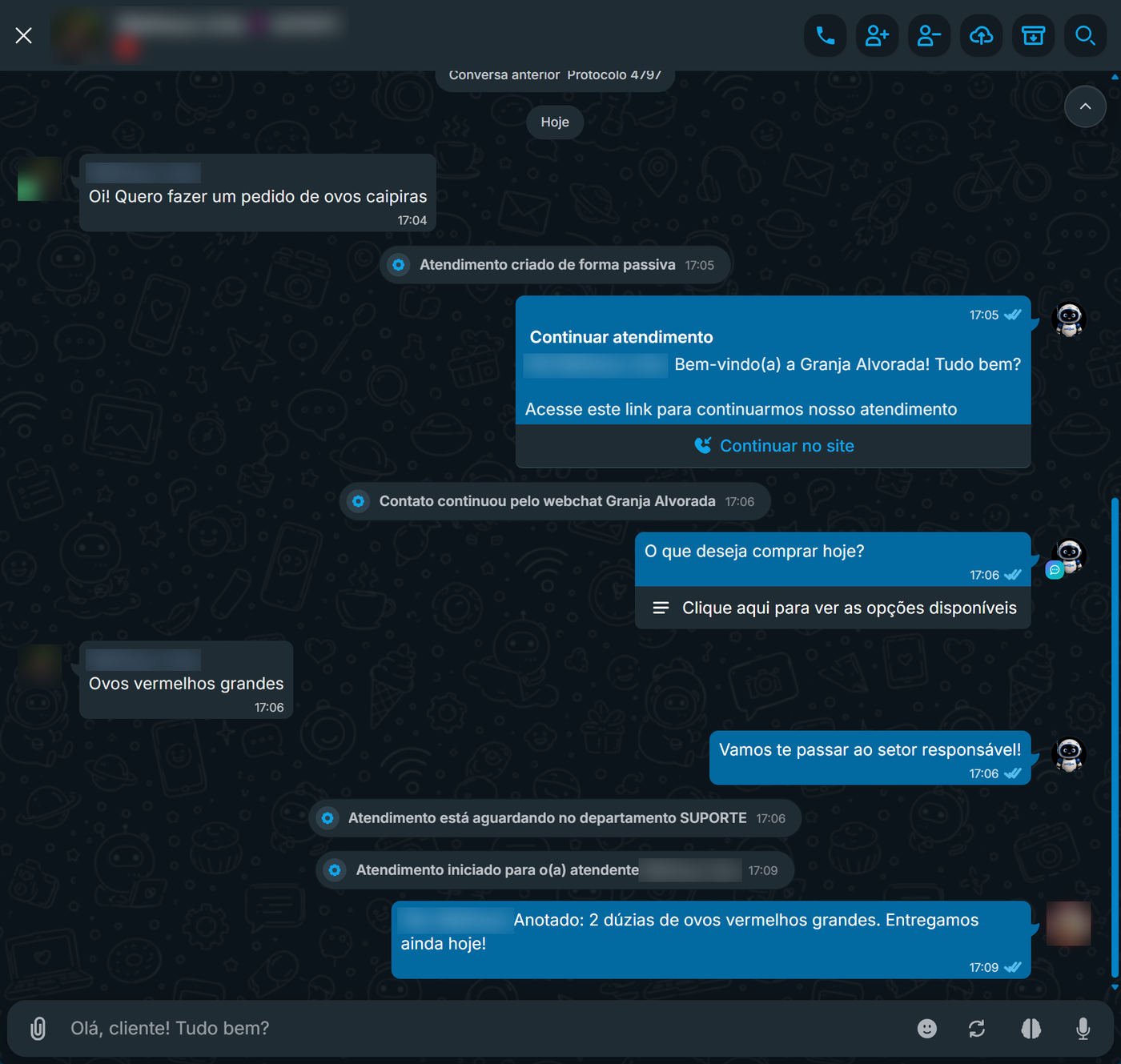
O cliente toca no link ou no botão e o seu site abre. No chat, a conversa do WhatsApp está lá, e ele continua escrevendo dali.
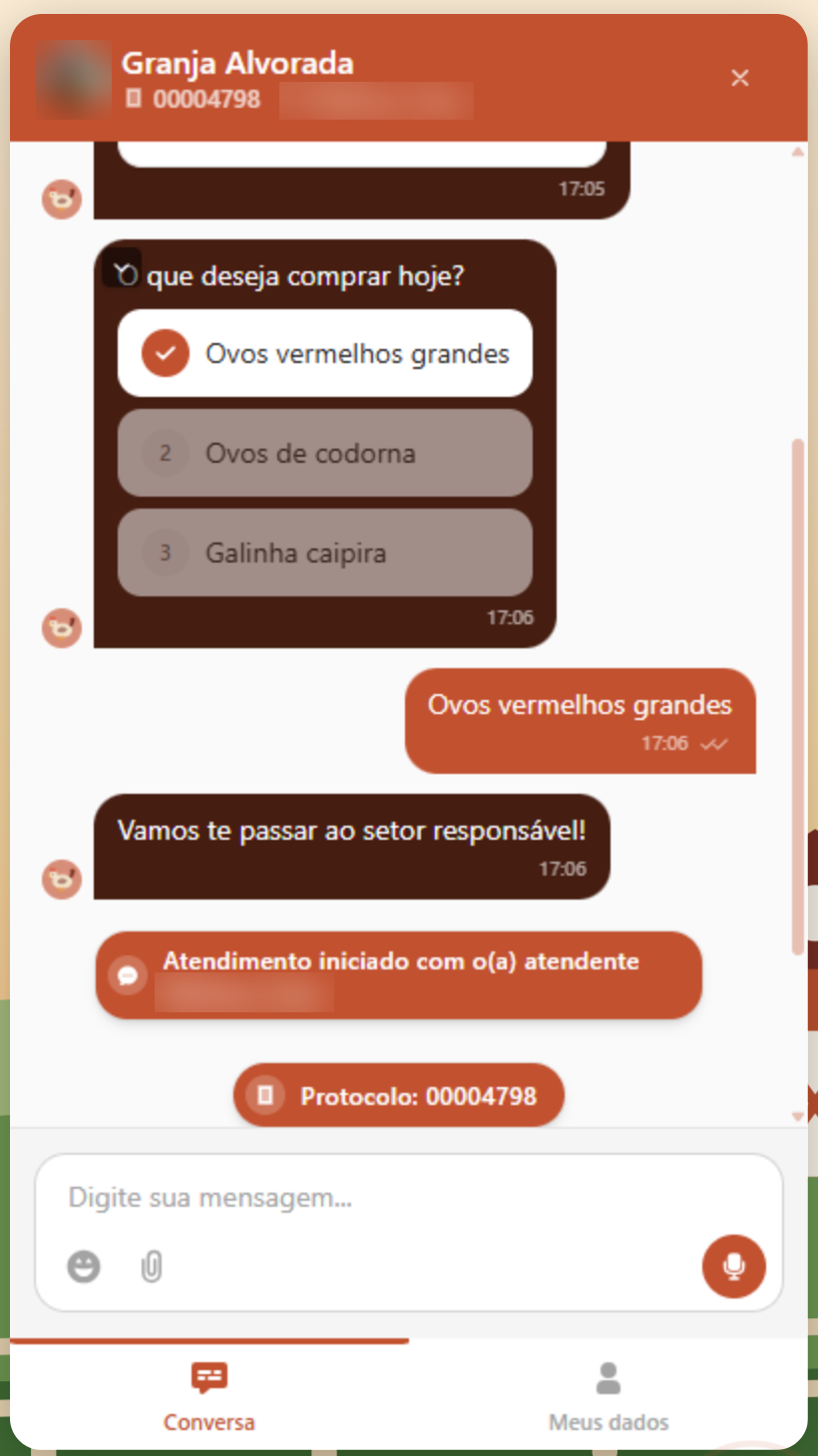
Para a equipe, nada muda: a conversa segue no mesmo chat do painel. Um aviso marca o momento em que o contato passou para o site, e as próximas mensagens dele chegam pelo webchat.
A aba Meus dados
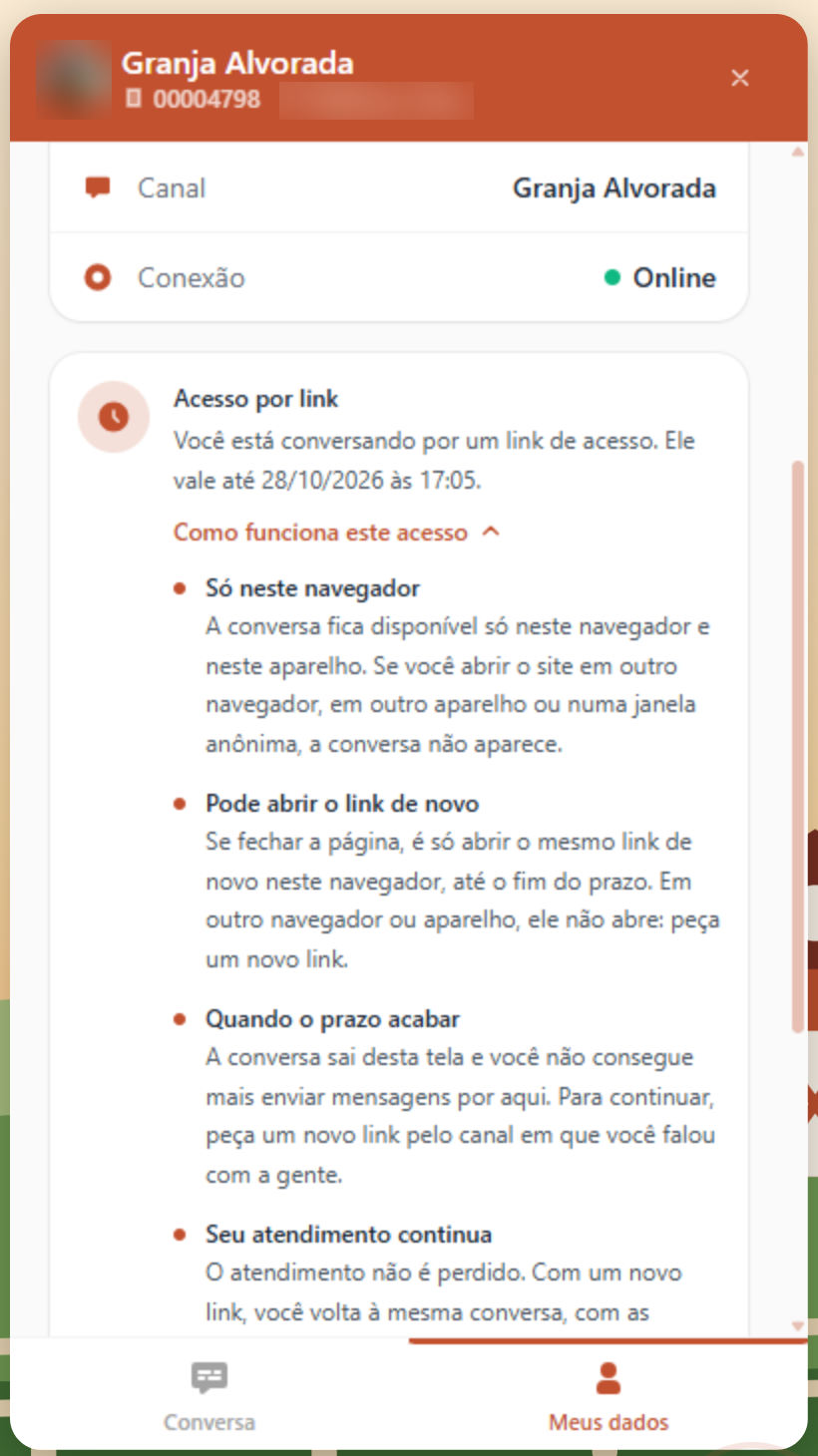
O chat do site tem a aba Meus dados, para o cliente acompanhar o próprio atendimento sem perguntar à equipe. Ali ele vê:
- o protocolo, a situação do atendimento, o atendente e o canal
- o nome e o WhatsApp, quando o webchat pede esses dados
- no Acesso por link, a data e a hora em que o link deixa de valer
- em Como funciona este acesso, as regras do link explicadas em poucas linhas
O cliente também pode apagar os dados da conversa daquele navegador, no botão Limpar meus dados deste navegador. Antes de apagar, o chat pede confirmação.
Depois de limpar, o navegador passa a contar como outro: a conversa some do site e o mesmo link não abre mais. O atendimento continua; para voltar ao site, o cliente precisa de um link novo.
Regras do link
| Regra | Como funciona |
|---|---|
| Um link por envio | Cada envio gera um link novo |
| Primeiro navegador | O link vale no primeiro navegador e aparelho em que for aberto |
| Reabrir | Dentro do prazo, o cliente pode fechar a página e abrir o mesmo link de novo, nesse navegador |
| Outro navegador ou aparelho | O link não abre, nem em janela anônima. É preciso enviar outro |
| Fim do prazo | A conversa sai do site e o cliente não envia mais por ali. O atendimento continua; um link novo leva de volta |
Quase sempre é um destes: abriu em outro navegador ou aparelho, limpou os dados, ou o prazo acabou. Nos três casos, a solução é enviar um link novo pelo atendimento.
Acompanhar a economia
A economia aparece nas Estatísticas de Consumo da instância de API Oficial:
- Em Conexões, abra as estatísticas do número de API Oficial.
- Vá na aba Mensagens.
- Abra o card Economia total com recursos SM Click.
- O card Economia pelo Webchat mostra o valor e quantas mensagens foram pelo site.
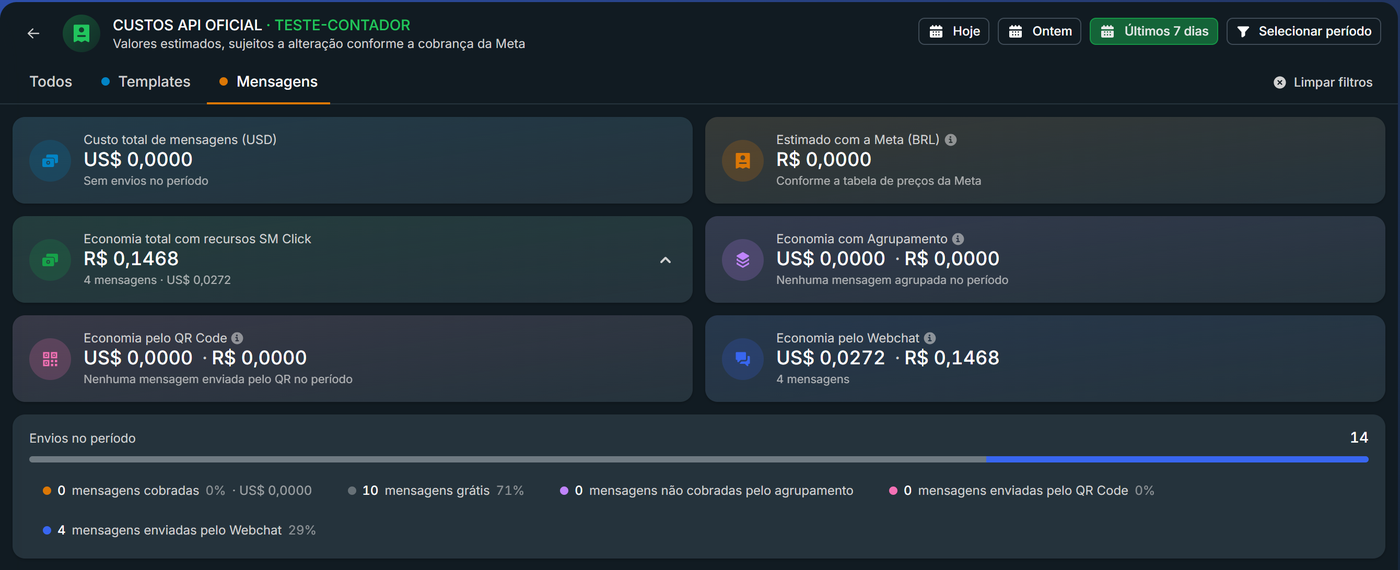
Os valores são estimados pela tabela de preços da Meta. Só entra nessa conta o link que saiu de um número da API Oficial; em outros canais não há cobrança por mensagem para economizar.
→ A mudança de cobrança da Meta, que explica por que cada resposta passou a custar
Perguntas frequentes
O atendimento muda de protocolo quando o cliente vai para o site?
Posso escolher a validade do link?
Por que a economia não aparece no meu painel?
Próximo passo
Atualizado em